Restaurante Bar Almacenes
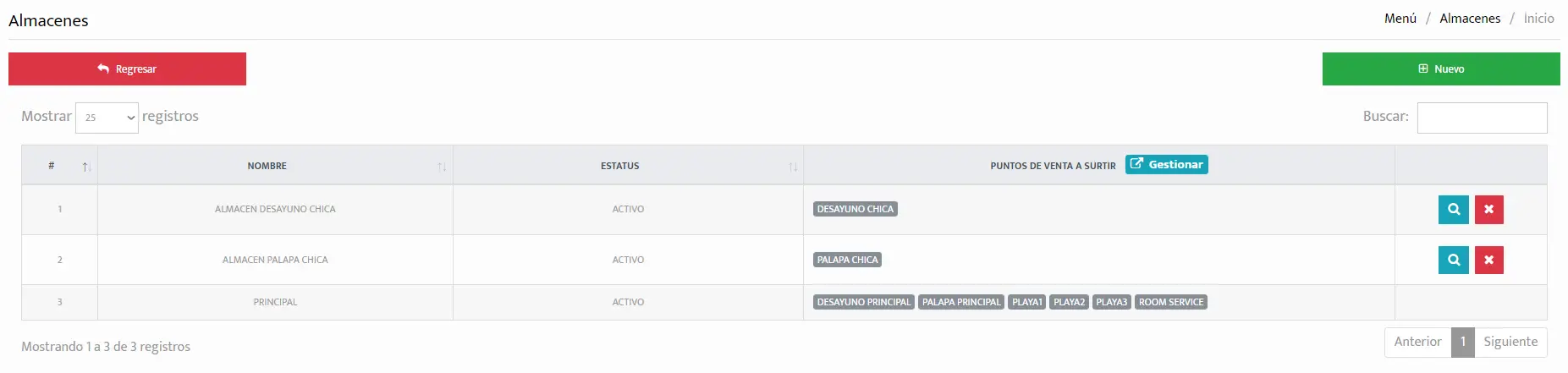
Al presionar el botón “Almacenes” se podrá observar los registros de los almacenes, ordenados por las columnas, “NOMBRE”, “ESTATUS” y “PUNTOS DE VENTA A SURTIR”.
La columna “PUNTOS DE VENTA A SURTIR” tiene el botón de “Gestionar”  .
.
Y en la última columna, se podrá observar el botón “Ver”  y “Eliminar”
  .
.
Para agregar un nuevo almacén se deberá presionar el botón “Nuevo”  .
.
Al presionar el botón “Nuevo” llevará a otra página donde se deberá ingresar el campo de “Nombre”.
Después de haber ingresado el nombre se deberá presionar el botón “Guardar”  .
.

Cuando se haya presionado el botón “Guardar” aparecerá un aviso de color verde que dice “Transacción exitosa”.

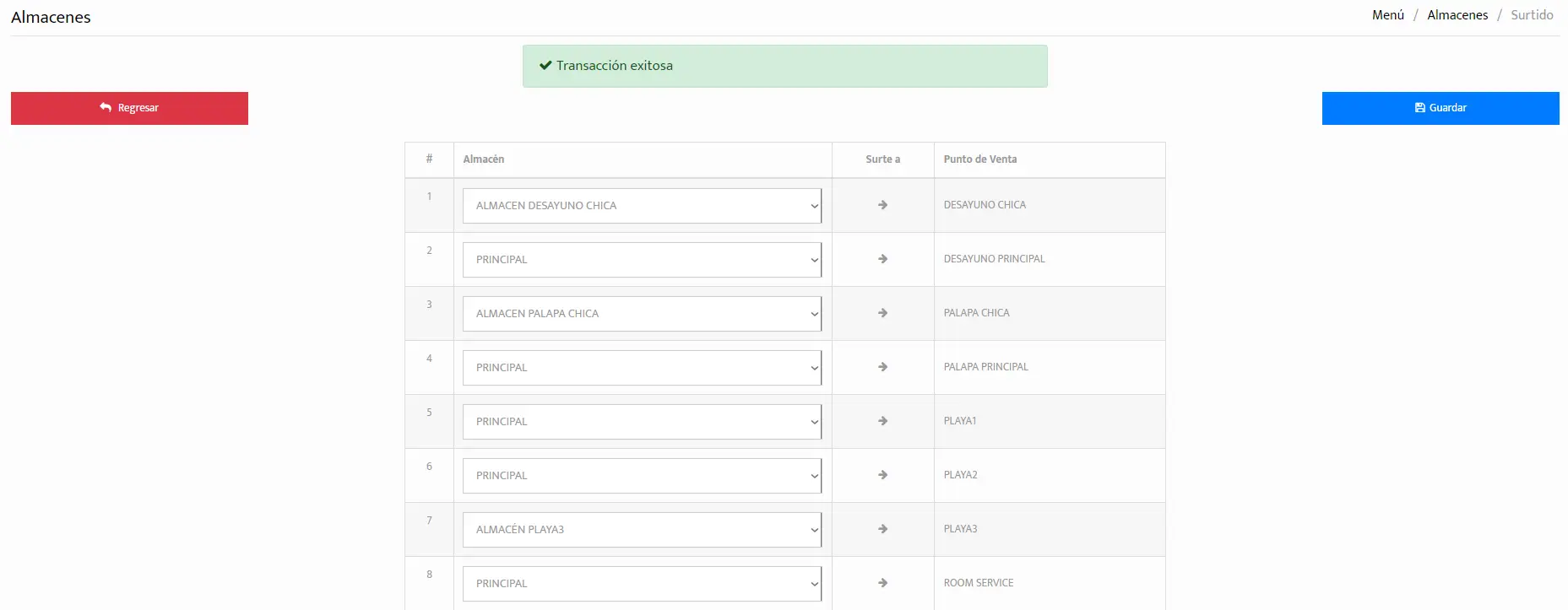
Al presionar el botón “Gestionar” , nos llevará a otra página donde se podrá asignar que almacén le surte a un punto de venta.
Cuando se haya seleccionado el almacén, se deberá presionar el botón “Guardar” .
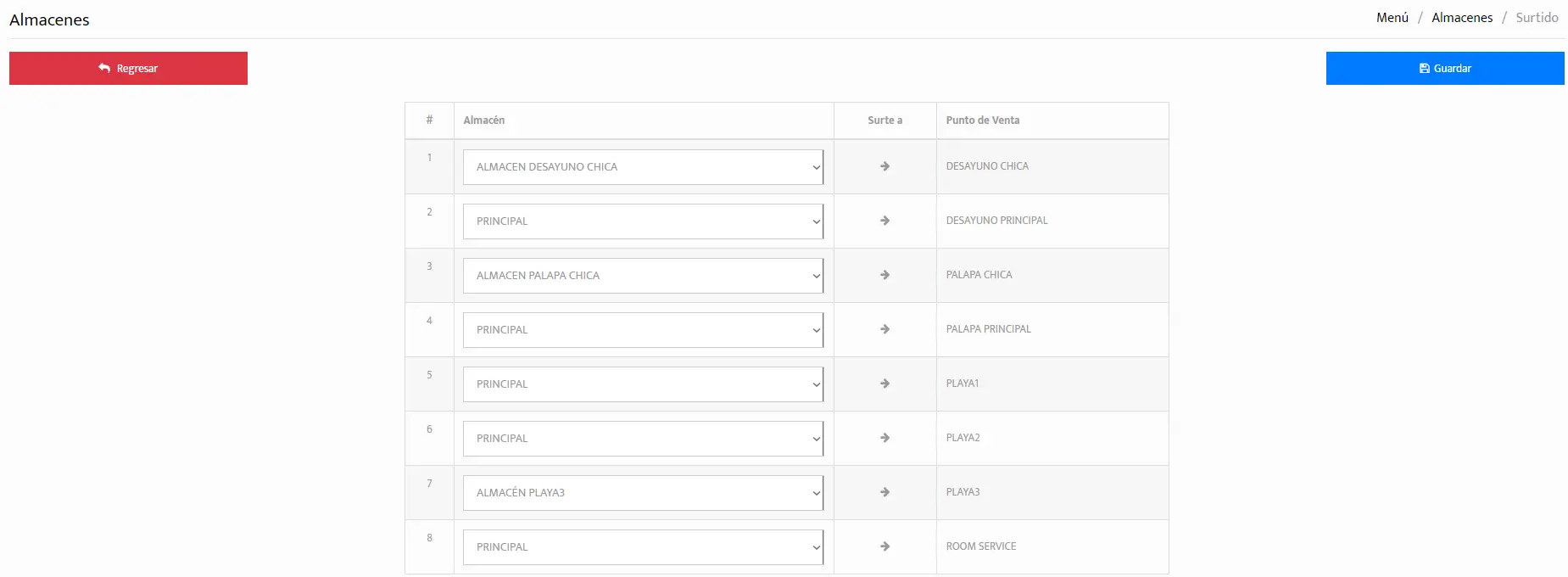
Después de haber presionado el botón de “Guardar” , deberá aparecer un aviso de color verde que dice “Transacción exitosa”.
Al presionar el botón “Ver” nos llevará a otra página donde se podrá editar los campos de, “Nombre”, “Estatus” y “Punto de Venta a Surtir”.
Cuando se hayan hecho las modificaciones se deberá presionar el botón “Actualizar” 

Después de haber presionado el botón “Actualizar” , deberá aparecer un aviso de color verde que dice “Transacción exitosa”.

Al presionar el botón “Eliminar” , nos llevará a otra página donde se podrá observar los datos de ese registro del almacén que va a ser eliminado.
NOTA: El almacén no podrá ser eliminado si está surtiendo a un punto de venta, por lo tanto, se deberá quitar antes de eliminarlo.
Se deberá presionar el botón “Eliminar”  .
.

Por último, después de que se haya presionado el botón de “Eliminar” , deberá aparecer un aviso de color verde que dice “Transacción exitosa”.
